-

-


 Fr
Fr 

Comment vérifier la mémoire d’un smart phone et éviter les arnaques ?

De nombreux téléphones affichent une capacité de stockage élevée (64 Go, 128 Go, 256 Go), mais en réalité certains n’offrent que 16 ou 32 Go. L’utilisateur se retrouve vite limité et son appareil fonctionne mal. Ce guide explique comment vérifier la mémoire réelle d’un smartphone et donne des astuces pour éviter les arnaques.
- Connecter votre téléphone à un ordinateur
- Branchez-le en USB
- Sur le téléphone, choisissez Transfert des fichiers
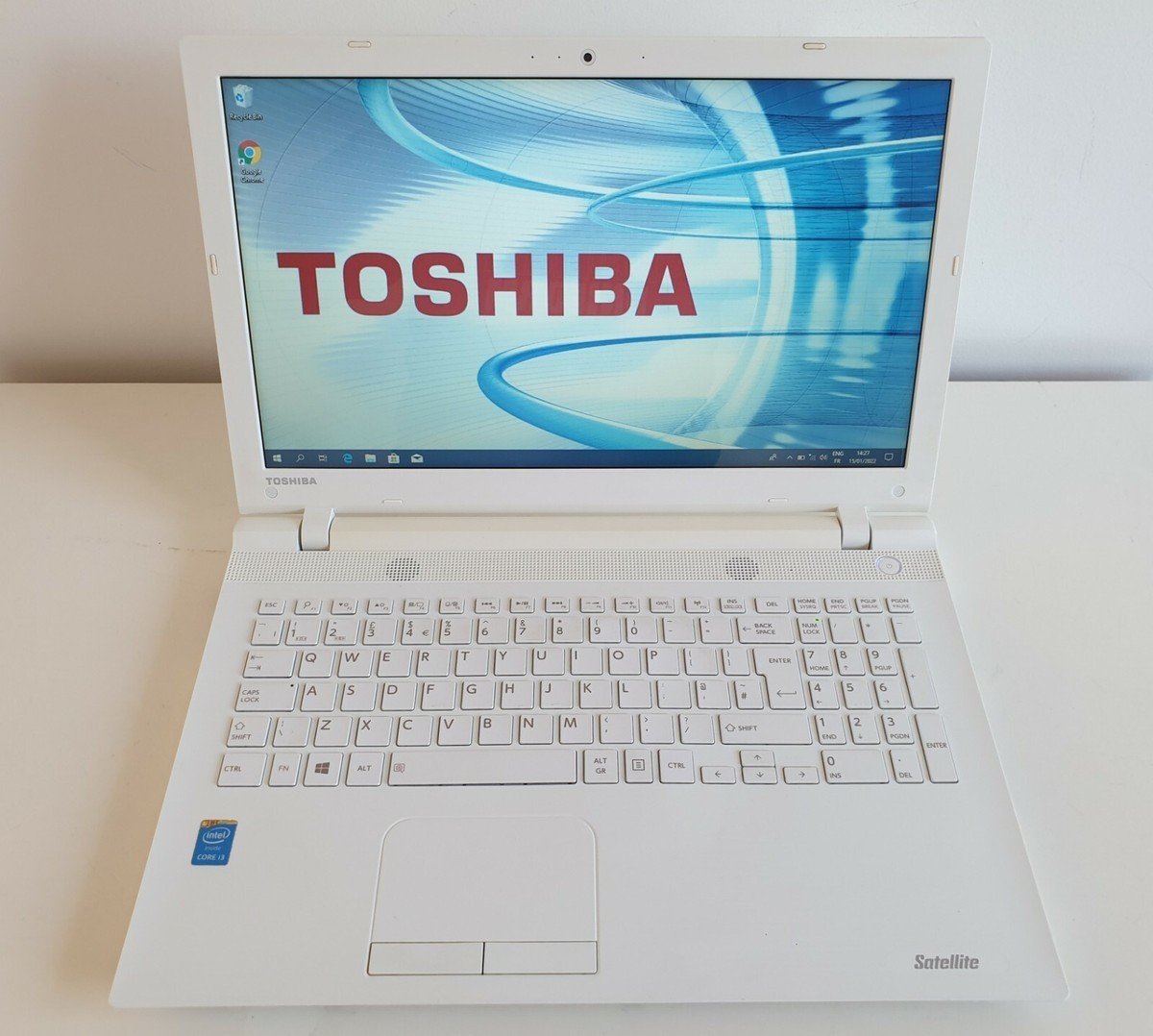
- Ouvrez ce PC dans Explorateur de fichiers
- Cliquez sur le téléphone connecté
- Regardez la capacité totale affichée
- Tester la Mémoire avec un fichier lourd
- Télécharger un gros fichier (film, jeu) ex : un film de 5 à 10Go
- Copiez ce fichier dans la mémoire interne du téléphone
Ce que vous devez observer :
✔ Un téléphone avec une vraie mémoire accepte les fichiers normalement.
✔ Un faux téléphone peut :
- Refuser la copie après un certain moment
- Se bloquer ou ralentir
- Supprimer les fichiers sans prévenir
- Afficher un message d’erreur
Parfois, la copie semble réussir, mais après redémarrage, les fichiers disparaissent. Cela prouve que la mémoire réelle est plus faible.
- Utiliser une carte mémoire comme test
- Insérez une carte mémoire.
- Copiez les mêmes fichiers dans la mémoire interne.
- Comparez les performances.
Un faux téléphone devient souvent lent ou instable
Vérifier la mémoire réel avec l’application Xender
1. Installer l’application Xender
Téléchargez Xender depuis le Play Store ou App Store.
2. Ouvrir l’application
Lancez Xender sur votre téléphone.
3. Accéder à la section Fichiers
Faites défiler le menu principal jusqu’à l’option Fichiers et cliquez dessus.
Vous verrez alors la mémoire totale et disponible de votre appareil, telle qu’elle est réellement détectée par l’application
Conseil important
Toujours faire ce test avant l’achat, surtout pour les téléphones d’occasion ou très bon marché.
Un vendeur honnête n’a rien à cacher et acceptera que vous testiez l’appareil.
Blogs


Offres spéciales